Перезагрузка конфигурации API
Для подключения к VPN-серверу приложение AmneziaVPN использует две конфигурации — первичную и основную. Первичная конфигурация зашифрована в параметрах подключения, а основную конфигурацию приложение получает во время подключения.
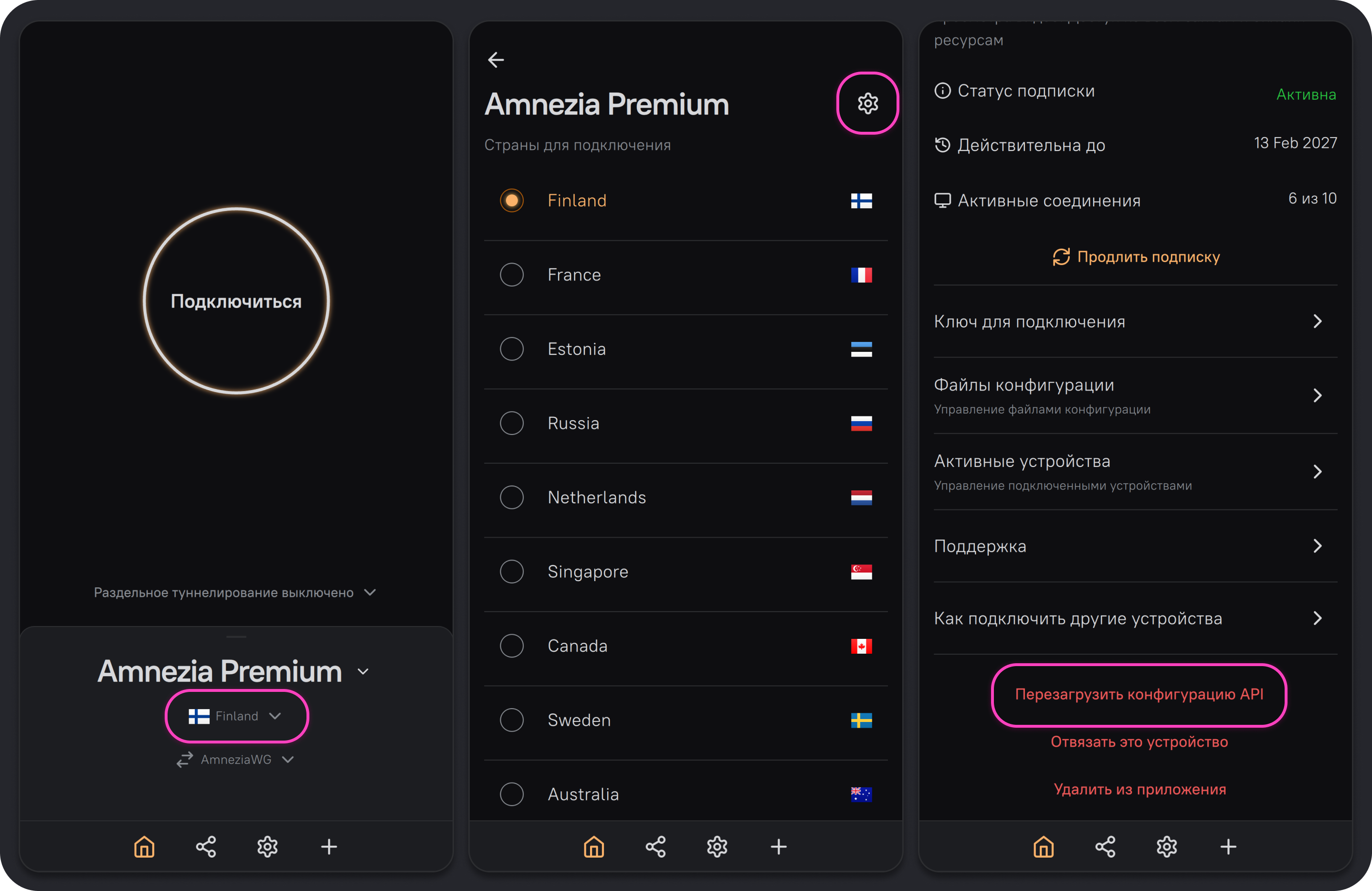
Amnezia Premium
В AmneziaVPN
- Нажмите на локацию подключения Amnezia Premium.
- Нажмите на иконку ⚙️ (шестерёнка) справа вверху.
- В открывшемся разделе настроек сначала нажмите Перезагрузить конфигурацию API, затем Продолжить.
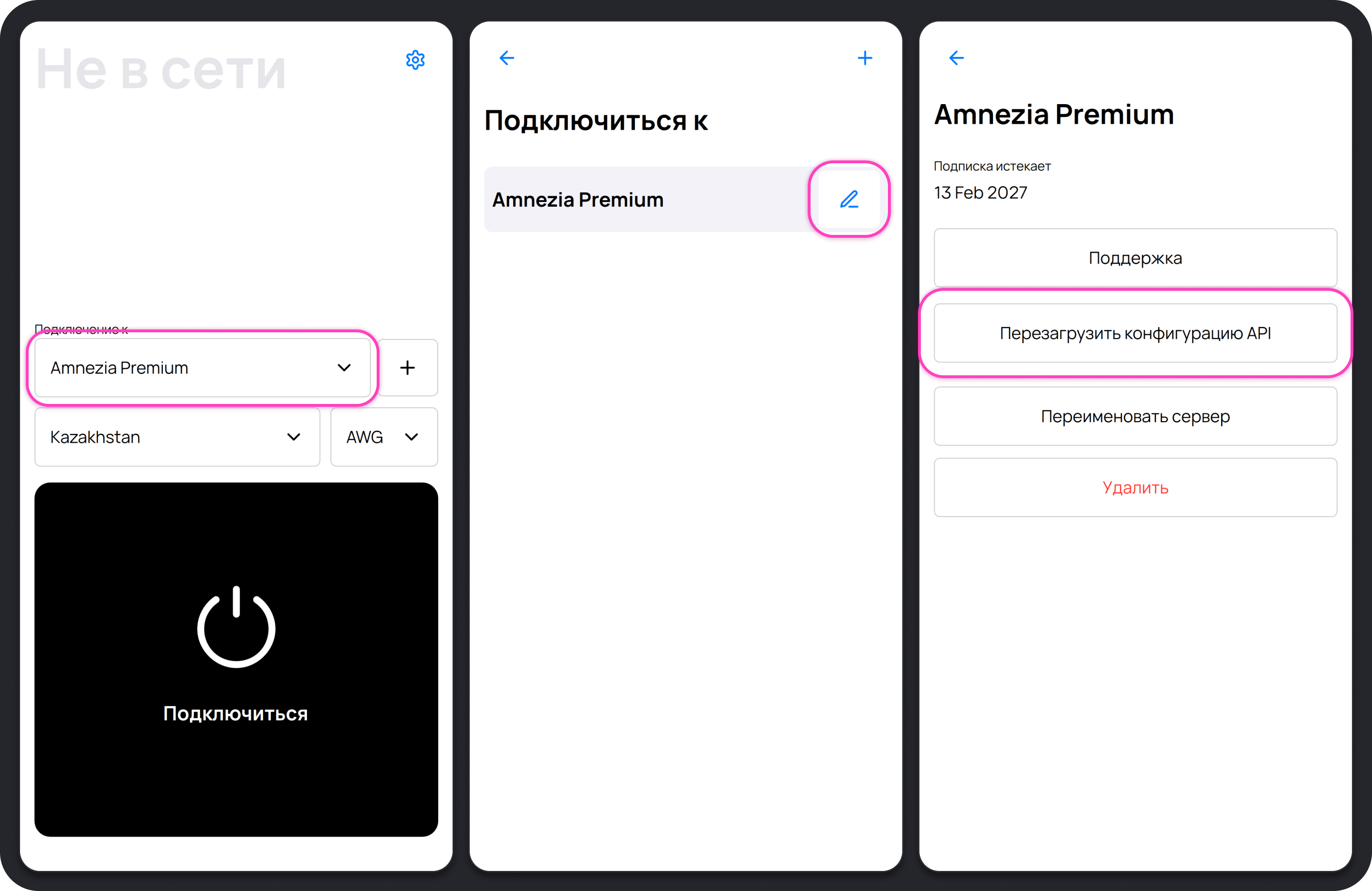
В DefaultVPN
- Откройте приложение DefaultVPN.
- Нажмите на название любого подключения.
- Нажмите на иконку 📝 (карандаш) справа от Amnezia Premium.
- Нажмите Перезагрузить конфигурацию API → Продолжить.
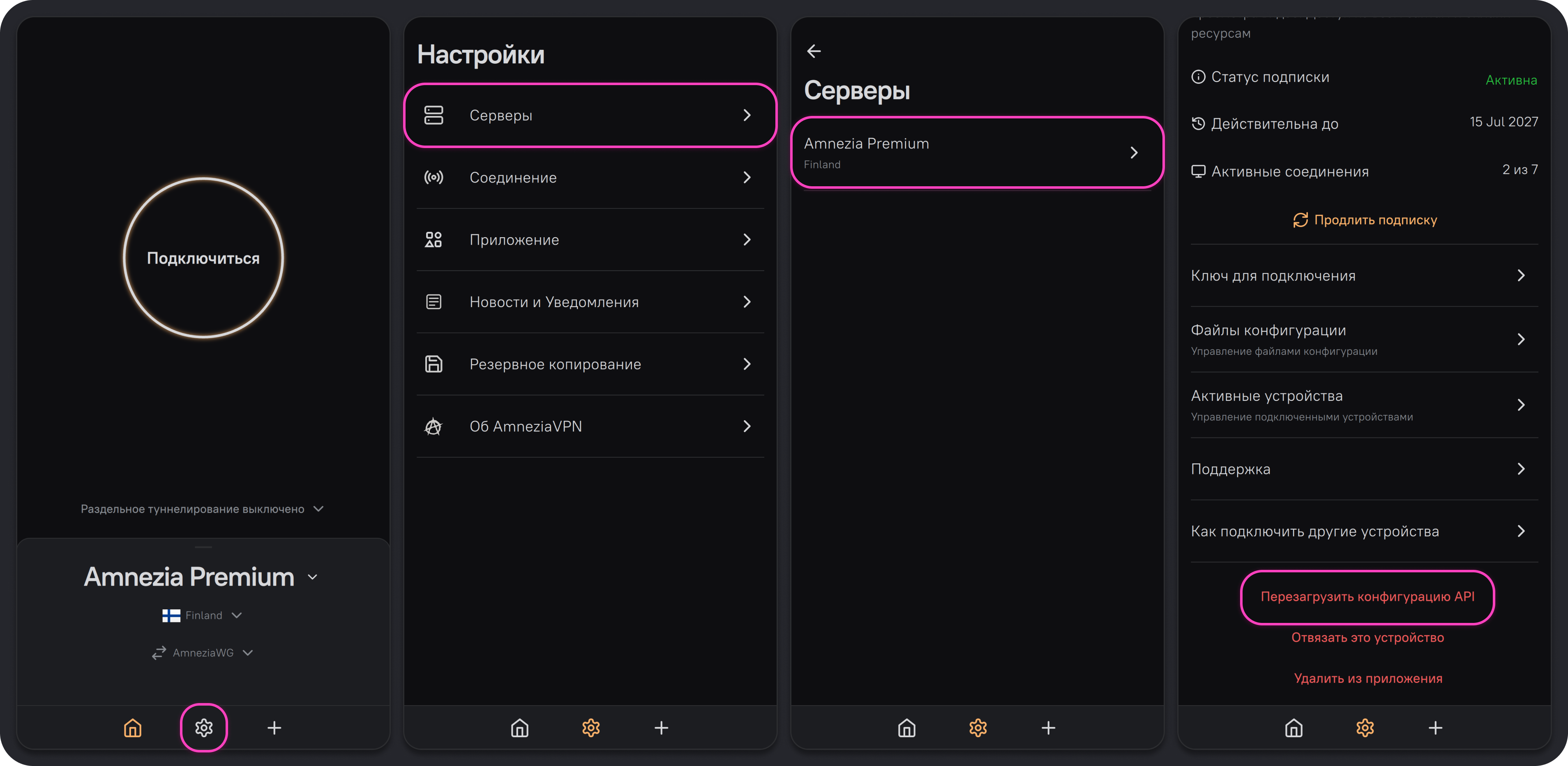
Альтернативный способ в AmneziaVPN
- Нажмите на иконку ⚙️ (шестерёнка) в нижней панели приложения AmneziaVPN.
- Перейдите в раздел Серверы.
- Выберите подключение Amnezia Premium, с которым возникла проблема.
- В открывшемся разделе настроек сначала нажмите Перезагрузить конфигурацию API, затем Продолжить.
Amnezia Free
Если основная конфигурация не загрузилась корректно, подключение может не работать. Перезагрузка конфигурации API заставляет приложение заново получить основную конфигурацию, поэтому этот шаг может помочь при ошибках подключения.
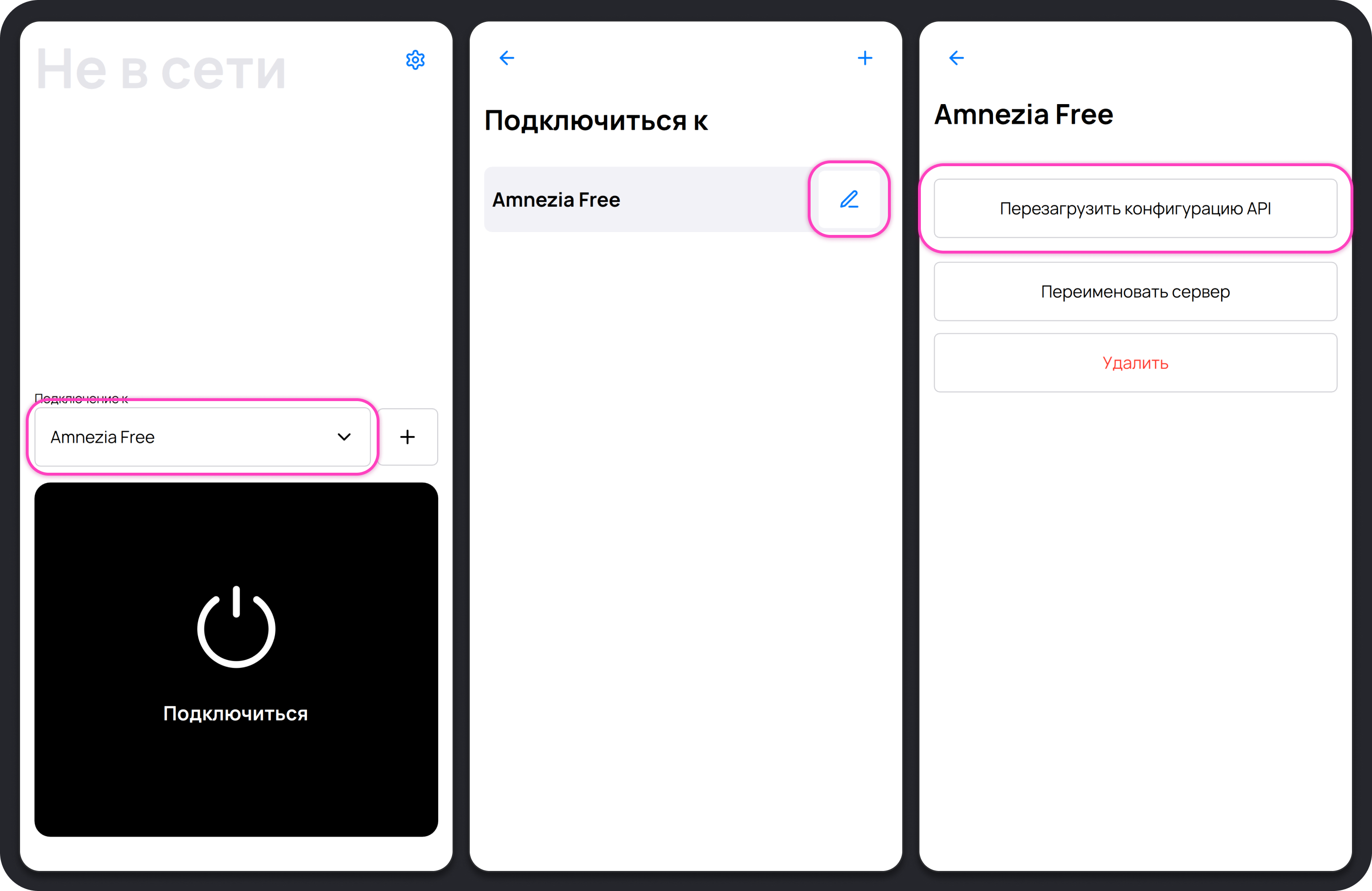
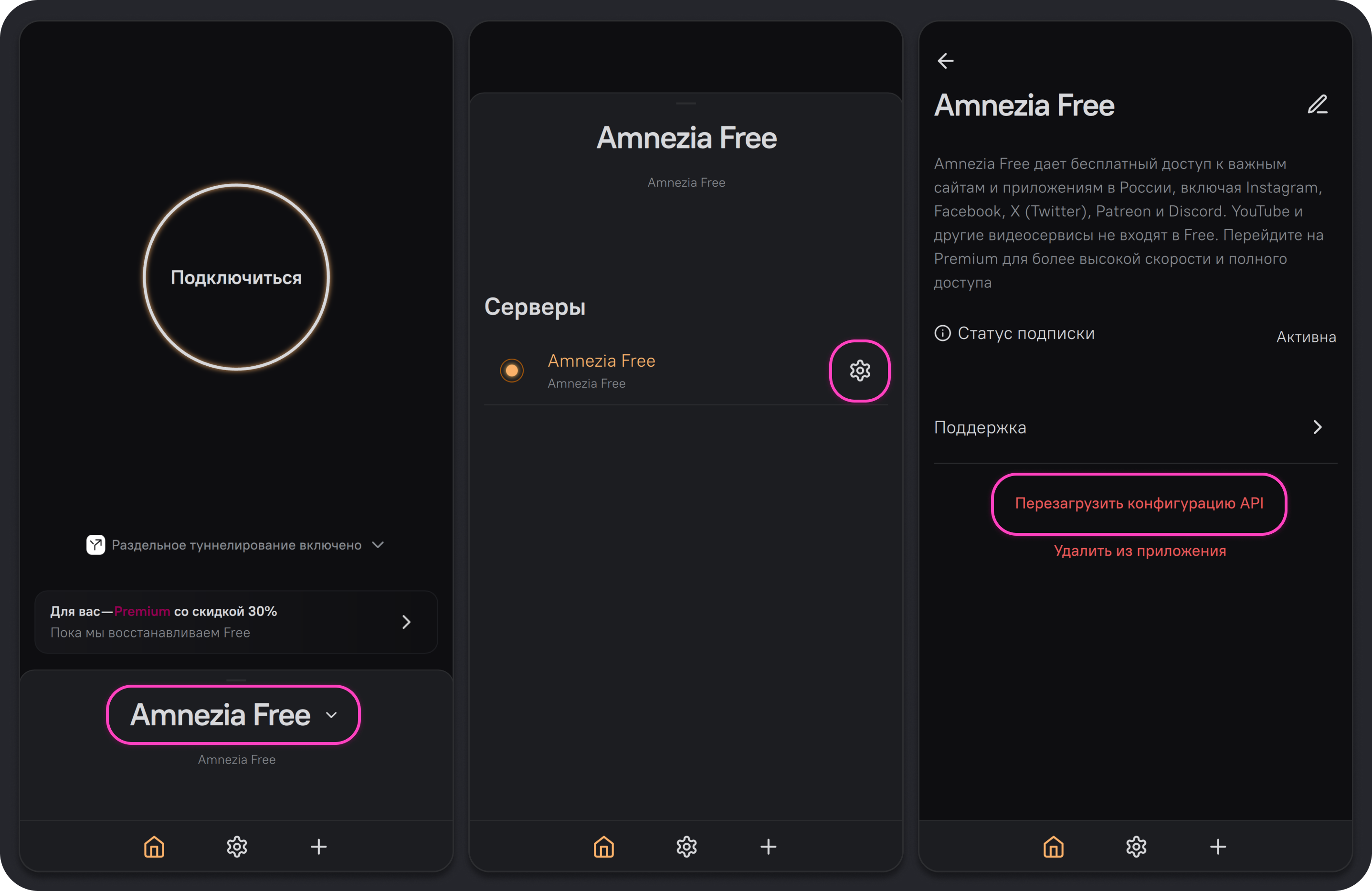
В AmneziaVPN
- Нажмите на подключение Amnezia Free.
- Нажмите на иконку ⚙️ (шестерёнка) справа от подключения Amnezia Free, с которым возникла проблема.
- В открывшемся разделе настроек сначала нажмите Перезагрузить конфигурацию API, затем Продолжить.
В DefaultVPN
- Откройте приложение DefaultVPN.
- Нажмите на название любого подключения.
- Нажмите на иконку 📝 (карандаш) справа от Amnezia Free.
- Нажмите Перезагрузить конфигурацию API → Продолжить.